配置通用指标查询
本文介绍应用构建者如何在统一监测中使用通用指标查询构建指标查询报表。
前提条件
开始之前,确保:
当前帐号已被分配所需的资产权限、操作权限点和包含通用指标查询页面在内的菜单组。如未分配,联系应用管理员。
已在通用数据服务中完成相关资产属性、测点以及指标的注册。更多信息,参见 有关 EnOS 通用数据服务。
已在通用数据服务中完成维度类型配置。更多信息,参见 注册维度类型。
配置报表查询条件
指标查询报表支持查询特定时间段内特定范围的设备属性和指标数据。为构建指标查询报表,需要在通用指标查询中配置以下信息:
资产分组和统计规则:配置报表的资产颗粒度、资产类型、分组层级及统计方式等信息。
资产范围:选择指标查询报表中包含的资产。
数据范围:选择指标查询报表中包含的数据项。
时间范围:选择指标查询报表数据的时间间隔和时间范围。
通过以下步骤配置指标查询报表的资产分组和资产、数据、时间范围等信息:
在左侧导航栏中选择 通用指标查询。
备注
统一监测支持自定义菜单名称,因此实际菜单名称可能与本文有所差异。如需帮助,联系系统管理员。
在通用指标查询页面中选择 更多 打开 报表配置 弹窗。
在 配置分组和统计规则 中输入以下信息。
字段
描述
资产颗粒度
选择指标查询报表的查询范围,支持
场站、设备组和设备。所属资产类型
选择报表中资产的类型。如需选择下拉列表中未显示的其它资产类型,联系系统管理员。
若 资产颗粒度 为设备组或设备,则仅支持选择一种资产类型,若 资产颗粒度 为场站,则支持选择多种资产类型。分组层级
配置报表中显示的层级,分组层级在报表中单独成列,展示于场站或设备左侧。你可以选择 添加分组层级 选择指标查询报表的分组并选择 确认。分组层级需要预先在通用数据服务的维度类型中进行配置。有关分组层级的更多信息,参见 注册维度类型。
统计方式
若分组层级包含不同维度,例如既包含场站也包含区域,可在此处选择指标数据的统计方式,包括
明细(显示每个场站或区域的数据,位于各场站或区域单元格下方) 或汇总(显示所有场站或区域数据之和,位于场站或区域列下方)。在 选择资产范围 > 资产范围 中选择指标查询报表包含的资产。当资产颗粒度为设备级时,你可以选择搜索框右侧的
 图标选择按列表展示或按层级展示设备。
在 选择数据 中通过以下方式添加指标查询报表中包含的数据项:
添加单项数据:如需在通用指标查询页面添加某个数据项作为报表中的一列,选择 + 数据 打开 选择数据 弹窗,在弹窗中选择添加到报表中的数据项并选择 确认。
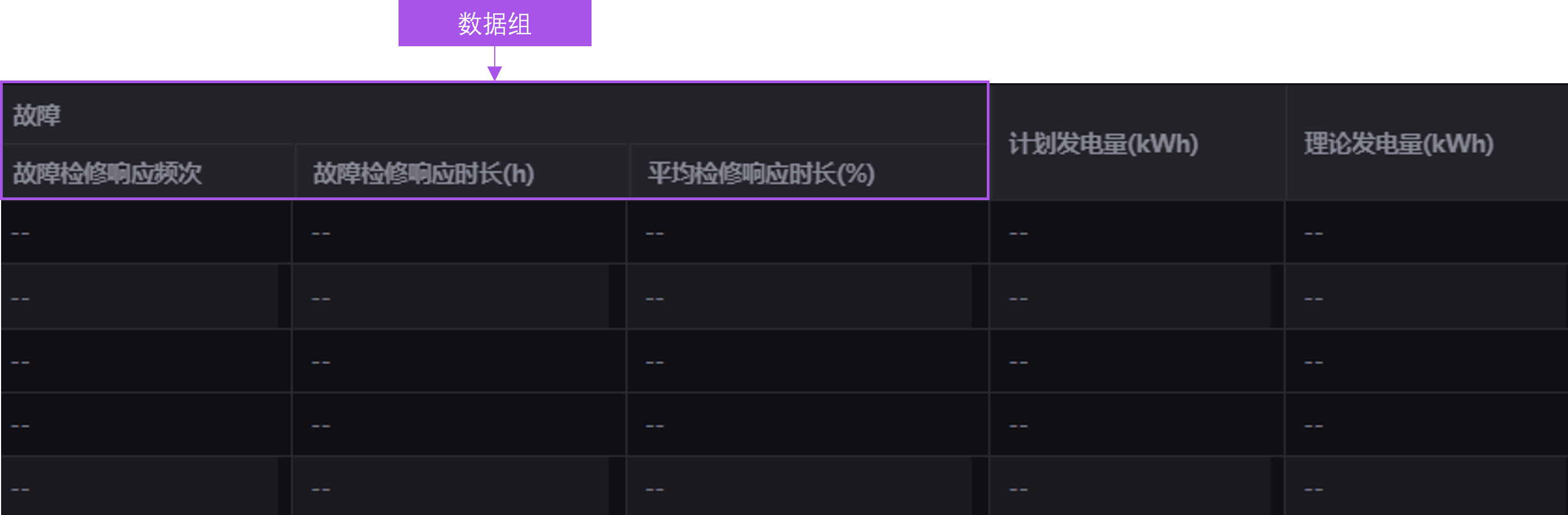
添加数据组:如需在通用指标查询页面添加具有共同特征或属于同一类别的数据项,选择 + 分组 在分组标签中输入数据组名称并选择 + 数据 添加数据。数据组在通用指标查询页面中显示如下:
添加数据项后,选择数据项名称标签并输入以下信息。
字段
描述
名称
输入此数据项在报表中的显示名称。
单位
输入此数据项的单位。
单位系数
用于数据过大或过小时调整数据位数。列表中的数据为单位系数和原始数据的乘积。
例如,若原始数据为10000 Wh,可将 单位 设置为KWh并将 单位系数 设置为0.001,从而让其在报表中显示为10 KWh。条件
配置数据列的条件格式。
选择 +添加 新建条件格式并配置条件范围和颜色。在 选择时间范围 中输入以下信息。
字段
描述
时间间隔
选择报表内相邻数据的时间间隔,为所有数据项皆支持的时间间隔。数据项支持的时间间隔由在通用数据服务注册数据字段时配置的
interval参数决定。时间范围
选择报表内数据的起止时间。
选择 应用。
启用或禁用报表筛选器
在指标查询报表中,可通过报表筛选器快速筛选目标资产或目标数据。通过以下步骤启用或禁用报表筛选器:
在通用指标查询页面中选择 配置查看态
 。
。在 功能配置 > 筛选器配置 中勾选以下筛选器。
筛选器
描述
资产筛选器
筛选报表中展示的资产。
分组层级筛选器
通过报表中的分组层级筛选目标资产。
时间筛选器
配置报表中数据的起止时间。
数据筛选器
筛选报表中展示的数据项。
选择 保存。
管理报表模板
报表模板包含资产颗粒度、资产类型、分组层级、统计方式、指标、聚合维度、属性、报表字段顺序、资产范围、时间间隔与范围等配置项信息,供终端用户快速查看报表、分析目标数据。
启用或禁用报表模板
在左侧导航栏中选择 通用指标查询。
在通用指标查询页面中选择 配置查看态
。在 功能配置 > 启用模板 中选择 是。
在 模板菜单样式 中选择
卡片式或下拉式菜单。选择 保存。
卡片式模板菜单如下所示。
下拉式模板菜单如下所示
保存当前报表为模板
通过以下步骤将配置完成的指标查询报表保存为新模板或更新当前模板:
在左侧导航栏中选择 通用指标查询。
将光标悬停至设置按钮
 并选择 保存模板。
在保存模板弹窗中输入以下信息。
字段
描述
模板名称
输入该模板的名称。
模板描述
输入该模板的描述。
模板类型
选择 组织模板 则该 OU 下其他用户也可使用此模板,选择 我的模板 则此模板仅限当前用户使用。
保存为组织默认视图
选择 是 则进入 通用指标查询 页面会默认展示当前报表。
选择 确认。
另存模板为新模板
若当前页面已应用模板,且对原模板进行了修改,通过以下步骤将修改后的模板另存为新模板:
在左侧导航栏中选择 通用指标查询。
将光标悬停至设置按钮
并选择 另存为模板。在保存模板弹窗中输入以下信息。
字段
描述
模板名称
输入该模板的名称。
模板描述
输入该模板的描述。
模板类型
选择 组织模板 则该 OU 下所有用户也可使用此模板。
选择 我的模板 则此模板仅限当前用户使用。保存为组织默认视图
选择 是 则进入 通用指标查询 页面会默认展示当前报表。
选择 确认。
编辑模板
在左侧导航栏中选择 通用指标查询。
选择 模板。
选择目标模板的 编辑
 。
。在弹窗中编辑模板的名称和描述,并选择 确认。
删除模板
在左侧导航栏中选择 通用指标查询。
选择 模板。
选择目标模板的 删除
 。
。在弹窗中选择 确认。
配置 URL 参数
除进行以上配置外,应用构建者可通过配置菜单 URL 中的参数启用或禁用页面功能。更多信息,参见 URL 参数说明。