单元 3:在 EnOS 数字孪生可视化中创建仪表盘页面
在本单元中,你将学习如何在数字孪生可视化中创建各种组件以监控电池状态。
前提条件
开始之前,请确保以下事项:
当前 OU 已获取和启用数字孪生可视化。若未完成,联系系统管理员。
当前账号已被分配所需的资产权限、操作权限点和包含数字孪生可视化所有菜单在内的菜单组。如未分配,联系应用管理员。
步骤 1:创建文件夹与页面
在配置组件前,你需要创建一个文件夹与对应的页面来存放组件。
登录 EnOS 应用门户,在应用列表中选择 数字孪生可视化。
在左侧导航栏中,选择 DTV 中心 > 仪表盘页面。
选择 新建文件夹,输入文件夹名称
Demo,选择 确定 创建文件夹。选择 新建页面,创建新的仪表盘页面。
名称:输入页面名称
Smart Battery Dashboard。文件夹:查找选择刚刚创建的文件夹
Demo。模板:留空。
选择 确定,完成页面创建,自动进入 页面编辑器。
步骤 2:页面全局配置
现在你可以对页面进行配置来显示数据。
在右侧 页面设置 中在切换主题为 绿色,也可以根据需要灵活配置页面背景色或上传页面背景图片。
步骤 3:新增图表组件
创建好页面后,你可以在页面中添加和编辑图表组件。
数字孪生可视化提供丰富的图表类型,帮助你将数据以最合适的方式进行展示和分析。以下为本次教程中的示例图表:
环形仪表盘:适用于测量展示目标完成进度。
条形图:用于比较数据值。
地图:展示数据的地理位置分布情况。
混合图:适用于显示数据可视化与比较趋势。
饼图:用于单个数据系列间各数据的比较,显示每一项数值占总和的比例关系。
表格 :可以把复杂的数据以有组织的表格形式展示。
热力图:以色块显示数据值,能够快速对比大量的数据以识别异常。
对各类图表的详细介绍,参考 配置图表。
多指标卡
本次教程需要展示多个电池指标,选择 多指标卡 组件较为合适。
选择顶部栏中的 添加 键,选择 组件。
在弹窗中,选择 多指标卡。
在 选择基本信息 > 基本信息 一栏中输入图表的标题:
Status。在 选择数据项 一栏中,配置需要在图表中展示的数据。
数据源:选择
LatestData。类别:选择
SmartBattery_Model。聚合方式:选择
原始。指标:
添加
health_level设置别名:Health Level。添加
cycle_number设置别名:Cycle Number。添加
current设置别名:Current。添加
temp设置别名:Temp。添加
Capacity。添加
voltage设置别名:Voltage。
在 图表样式 中配置指标与多指标卡等样式。
指标样式
health_level
名称字体:字体大小
14 pt。单位名称:
%。数值字体:配置字体
粗体,大小20 pt,颜色为绿色。小数位数:
0。对齐方式:
左对齐。名称数值框间距:
0 pt。数值框内边距:
0 Up、0 Down、0 Left、0 Right。名称框内边距:
0 Up、0 Down、0 Left、0 Right。
cycle_number
名称字体:字体大小
14 pt。数值字体:配置字体
粗体,大小20 pt,颜色为绿色。小数位数:
0。对齐方式:
左对齐。名称数值框间距:
0 pt。数值框内边距:
0 Up、0 Down、0 Left、0 Right。名称框内边距:
0 Up、0 Down、0 Left、0 Right。
current
名称字体:字体大小
14 pt。单位名称:
A。数值字体:配置字体
粗体,大小20 pt,颜色为绿色。对齐方式:
左对齐。名称数值框间距:
0 pt。数值框内边距:
0 Up、0 Down、0 Left、0 Right。名称框内边距:
0 Up、0 Down、0 Left、0 Right。
temp
名称字体:字体大小
14 pt。单位名称:
°C。数值字体:配置字体
粗体,大小20 pt,颜色为绿色。对齐方式:
左对齐。名称数值框间距:
0 pt。数值框内边距:
0 Up、0 Down、0 Left、0 Right。名称框内边距:
0 Up、0 Down、0 Left、0 Right。
Capacity
名称字体:字体大小
14 pt。单位名称:
kW。数值字体:配置字体
粗体,大小20 pt,颜色为绿色。对齐方式:
左对齐。名称数值框间距:
0 pt。数值框内边距:
0 Up、0 Down、0 Left、0 Right。名称框内边距:
0 Up、0 Down、0 Left、0 Right。
voltage
名称字体:字体大小
14 pt。单位名称:
V。数值字体:配置字体
粗体,大小20 pt,颜色为绿色。对齐方式:
左对齐。名称数值框间距:
0 pt。数值框内边距:
0 Up、0 Down、0 Left、0 Right。名称框内边距:
0 Up、0 Down、0 Left、0 Right。
多指标卡样式
布局:行
2,列3。左右间距:
64 pt。显示”展开”:不勾选。
配置好图标样式,选择 保存,完成组件创建。
选择工具栏中的返回按钮
 ,返回仪表盘页面查看你的新组件。
有关图表样式配置的更多信息,参见 多指标卡。
环形仪表盘
本次教程需要展示不同电池资产的温度情况,选择 环形仪表盘 组件较为合适。
选择顶部栏中的 添加 键,选择 组件,进入组件选择弹窗。
在弹窗中,选择 环形仪表盘。
在 选择基本信息 > 基本信息 一栏中输入图表的标题:
Battery Health Level。在 选择数据项 一栏中,配置需要在图表中展示的数据。
数据源:选择
LatestData。类别:选择
SmartBattery_Model。聚合方式:选择
原始。对比:添加
资产名称。指标:添加
health_level。
在 图表样式 中配置环形仪表盘的布局、粗细、颜色等样式。
布局:行
3,列3。轴线范围:指定数据范围
0 - 100。颜色规则:通过配置不同区间的颜色规则,当数值落在不同区间时,会展示相应区间的颜色。
0 - 40显示为黄色。40 - 70显示为蓝色。70 - 100显示为绿色。
配置好图标样式,选择 保存,完成组件创建。
选择工具栏中的返回按钮
,返回仪表盘查看你的新组件。
有关图表样式配置的更多信息,参见 环形仪表盘。
条形图
本次教程需要展示不同电池的容量情况,选择 条形图 组件较为合适。
选择顶部栏中的 添加 键,选择 组件,进入组件选择弹窗。
在弹窗中,选择 条形图。
在 选择基本信息 > 基本信息 一栏中输入图表的标题和描述,并配置标题字体等信息。
标题:
Battery Capacity - Bar Chart。
在 选择数据项 一栏中,配置需要在图表中展示的数据。
数据源:选择
LatestData。类别:选择
SmartBattery_Model。聚合方式:选择
原始。对比:添加
资产名称。指标:添加
Capacity。
在 图表样式 中配置条形图的颜色、条形间距、轴线等样式。
颜色:在指标样式颜色配置中修改条形颜色,改为
蓝色渐变。条形间距:指定具有不同维度值的条形之间的垂直间距,输入
75。
配置好图标样式,选择 保存,完成组件创建。
选择工具栏中的返回按钮
,返回仪表盘查看你的新组件。
有关图表样式配置的更多信息,参见 条形图。
地图
本次教程需要展示不同电池场站的地理位置分布情况,选择 地图 组件最佳。
选择顶部栏中的 添加 键,选择 组件,进入组件选择弹窗。
在弹窗中,选择 地图。
在 选择基本信息 > 基本信息 一栏中输入图表的标题和描述,并配置标题字体等信息。
标题:输入
Battery Map。隐藏标题:勾选
隐藏标题。
在 选择数据项 一栏中,配置需要在图表中展示的数据。
数据源:选择
LatestData。类别:选择
SmartBattery_Model。聚合方式:选择
原始。维度:添加
longitude和latitude。对比:添加
资产名称。
在 图表样式 中配置地图及添加的交互层样式。
中心点:经度
103.8纬度1.345。缩放级别:
12。地图源:
天地图。地图类型:
satellite。
选择 新建数据层,填写图层名字,图层类型 选择 POI 类型图层 ,选择 确定。
在 POI 图层配置中:
经度:选择
longitude。纬度:选择
latitude。资产名称:选择
资产名称。勾选
坐标可见。配置合适的 POI 图标大小。
勾选
开启联动,POI 图标可联动。选择
地图联动勾选
Battery Data Insights、Last Day Electricity、Status三个组件的资产名称数据项。
配置好图标样式,选择 保存,完成组件创建。
选择工具栏中的返回按钮
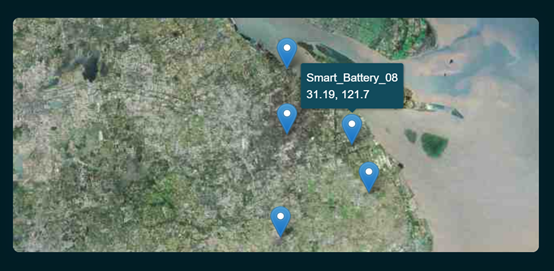
,返回仪表盘查看你的新组件。可在地图上看到通过 POI 图标代表的资产分布情况,鼠标悬浮在某个资产上可以看到资产名称及地理位置。
有关图表样式配置的更多信息,参见 地图。
混合图
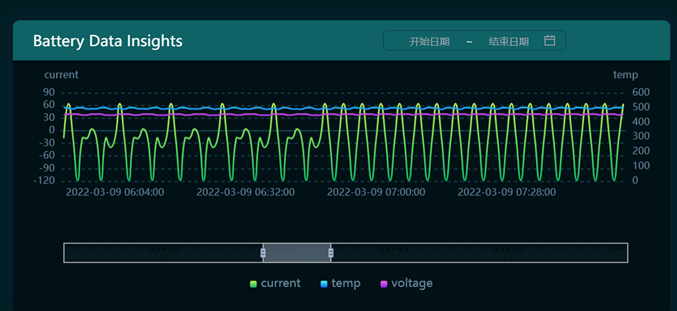
本次教程需要监测电池电流如何随时间变化,选择 混合图 组件最为合适。
选中已创建的页面,将鼠标移到工具栏中的 添加 键,选择 组件,进入组件选择弹窗。
在弹窗中,选择 混合图。
在 选择基本信息 > 基本信息 一栏中输入图表的标题:
Battery Data Insights。在 选择数据项 一栏中,配置需要在图表中展示的数据。
数据源:选择
TSDB分类中的AIRaw。类别:选择
SmartBattery_Model。聚合方式:选择
原始。StartTime:选择请求数据的开始时间,与 EndTime 配合使用。
EndTime:选择请求数据的结束时间,与 StartTime 配合使用。
维度:添加
时间,这将是图表的横轴。指标:添加
current,temp,voltage,这将是图表的纵轴。
选择 内容过滤器 配置中的 添加 按钮,在弹窗中进行过滤器配置。
位置:选择过滤器位置为
标题右。类型:选择
时间范围。默认时间范围:选择
最近一天。联动组件字段:勾选
StartTime和EndTime,并选择StartTime为开始,EndTime为结束。
内部过滤器配置完成后,选择 确定 保存。
在 图表样式 中配置混合图的不同指标的展示类型、颜色、轴线等样式。
图表类型:选择用于绘制数据项的形式,可选择线型、面积、柱状、目标、散点等。本教程以线型为例,选择图表类型为
line。双 Y 轴:勾选指标 temp 的
双 Y 轴配置。颜色:配置更改三个指标的线型颜色。
平滑:勾选
平滑,折线改为光滑曲线。
轴样式:
标签设置:选择为
time类型, 选择HH:MM的时间格式后,X 轴将展示为该格式。显示标尺:勾选 X 轴设置中的
显示标尺,勾选后可拖动标尺,选取查看某一段时间内的数据情况。
配置好图标样式,选择 保存,完成组件创建。
选择工具栏中的返回按钮
,返回仪表盘查看你的新组件。
饼图
本次教程需要展示不同型号电池的容量及总容量情况,选择 饼图 组件最为合适。
选中已创建的页面,将鼠标移到工具栏中的 添加 键,选择 组件,进入组件选择弹窗。
在弹窗中,选择 饼图。
在 选择基本信息 > 基本信息 一栏中输入图表的标题:
Battery Capacity - Pie Chart。在 选择数据项 一栏中,配置需要在图表中展示的数据。
数据源:选择
TSDB分类中的LatestData。类别:选择
SmartBattery_Model。聚合方式:选择
原始。维度:添加
资产名称。指标:添加
capacity。
在 图表样式 中配置饼图的不同指标的展示类型、颜色、轴线等样式。
饼图样式:
使用渐变色:勾选
渐变色。小数位数:选择
0。单位:填写单位
kW。
图例配置:
图例位置:
right-middle。Show Legend Value:勾选
Show Legend Value。数据字体:更改图例的数据字体颜色为
绿色。数据边距:配置边距为
60。
配置好图标样式,选择 保存,完成组件创建。
选择工具栏中的返回按钮
,返回仪表盘查看你的新组件。
有关图表样式配置的更多信息,参见 饼图。
表格
本次教程需要展示不同型号电池的容量、电压、经纬度等较多信息,可以选择 表格 来集中展示。
选中已创建的页面,将鼠标移到工具栏中的 添加 键,选择 组件,进入组件选择弹窗。
在弹窗中,选择 表格。
在 选择基本信息 > 基本信息 一栏中输入图表的标题:
Battery Data Table。在 选择数据项 一栏中,配置需要在图表中展示的数据。
数据源:选择
TSDB分类中的LatestData。类别:选择
SmartBattery_Model。聚合方式:选择
原始。维度:添加
资产名称。指标:添加
current,temp,voltage,Latitude,Longitude。
在 表格 中配置不同指标的展示类型、颜色、轴线等样式。
表头配置:
字体:配置表头字体为
绿色并加粗。可排序:勾选
可排序,可以通过表头的各列数据项升降排序。
内容配置:
偶数行颜色:配置偶数行的背景色为
带透明度的绿色边界颜色:配置表格边线颜色为
000000。
配置好表格样式,选择 保存,完成组件创建。
选择工具栏中的返回按钮
,返回仪表盘查看你的新组件。
有关图表样式配置的更多信息,参见 表格。
热力图
本次教程需要展示电池电压(电流)历史热力状态对比,可以选择 热力图 来展示。
选中已创建的页面,将鼠标移到工具栏中的 添加 键,选择 组件,进入组件选择弹窗。
在弹窗中,选择 热力图。
在 选择基本信息 > 基本信息 一栏中输入图表的标题:
Last Day Electricity。在 选择数据项 一栏中,配置需要在图表中展示的数据。
数据源:选择
TSDB分类中的AI Aggregation。类别:选择
SmartBattery_Model。聚合方式:选择
原始。StartTime:选择请求数据的开始时间,与 EndTime 配合使用。
EndTime:选择请求数据的结束时间,与 StartTime 配合使用。
维度:添加
时间。对比:添加
资产名称-简化。指标:添加
current。
选择 内容过滤器 配置中的 添加 按钮,在弹窗中进行过滤器配置。
位置:选择过滤器位置为
标题右。类型:选择
时间范围。默认时间范围:选择
最近一天。联动组件字段:勾选
StartTime和EndTime,并选择StartTime为开始,EndTime为结束。
在 图表样式 中配置热力图的不同指标的展示类型、颜色、轴线等样式。
轴样式 - X 轴设置
标签设置:选择为
time类型, 时间格式选择为HH:mm, X 轴标签字体旋转45°。
热力图样式配置
色块:分别设置最大最小值对应的色块颜色,建议最大值选择深色,最小值选择浅色。
标记最大值:勾选
标记最大值。标记最小值:勾选
标记最小值。
其他设置 - 图例:
位置:设置为
bottom-middle。大小:长度设置为
250,宽度为8。
配置好表格样式,选择 保存,完成组件创建。
选择工具栏中的返回按钮
,返回仪表盘查看你的新组件。
有关图表样式配置的更多信息,参见 热力图。
步骤 4:配置数据联动
有时,在查看所有电池数据状态的同时,也会希望查看单个电池或在单个地区中的电池的数据状态。在添加完所有组件后,添加全局过滤器,可以使组件之间产生联动。例如选择单个电池,所有组件展示的数据都会以该电池过滤,显示为该单一电池的数据。选择某个地区,所有组件将会自动仅展示该地区的电池数据。
资产过滤
选择顶部栏的 过滤器,添加 全局过滤器。
标题:添加过滤器标题
Asset。键值:添加过滤器键值
Asset,作为传参的 key。属性:勾选
页面可见,勾选接受外部参数。过滤器类型:选择
多选下拉。联动数据源:选择
LatestData-SmartBattery_Model-资产名称。名称、值:选择
资产名称-资产名称。
区域过滤
选择顶部栏的 过滤器,添加 全局过滤器。
标题:添加过滤器标题
District。键值:添加过滤器键值
District,作为传参的 key。属性:勾选
页面可见,勾选接受外部参数。过滤器类型:选择
单选下拉。展示”全部”选项:
勾选。联动数据源:选择
LatestData-SmartBattery_Model-District。名称、值:选择
District-District。
步骤 5:发布及使用页面
通过以下步骤,发布仪表盘页面:
在 页面编辑器 中,将鼠标移动至工具栏上的 操作 按钮上,选择 发布。
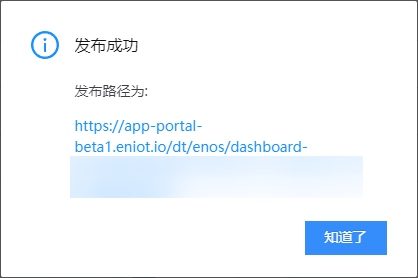
等待片刻后,系统会跳出显示发布成功的对话框窗口。复制发布页面的 URL,该 URL 可将页面集成到应用中使用。
更多发布及使用页面,参见 发布仪表盘页面。