柱状图
备注
当前组件已支持 新版配置面板,文档默认按新版界面说明。你可以随时在图表配置面板的右上角切换,不影响配置内容。
柱状图以竖向或横向条形展示数据的数量、频率或对比关系,可结合线型、面积等系列类型展示趋势与构成。

本文介绍柱状图的特殊配置。有关各图表通用的配置项,如 过滤器 标签页、其它 标签页的内容,参见 图表通用配置。
柱状图的类型
添加柱状图时,可选择以下预设:
柱状图预设 |
样式 |
描述 |
推荐场景 |
|---|---|---|---|
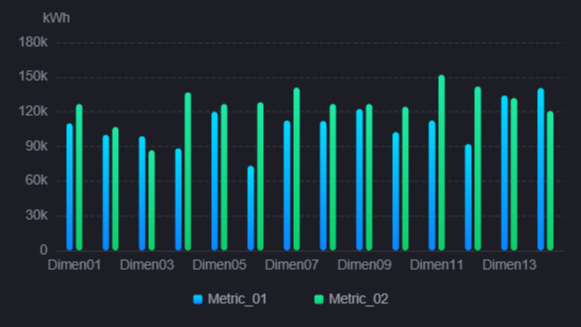
基础柱状图 |
|
使用柱状系列比较各维度值的指标,可叠加多个系列。 |
对比各月发电量、各产线合格品数等分类数据。 |
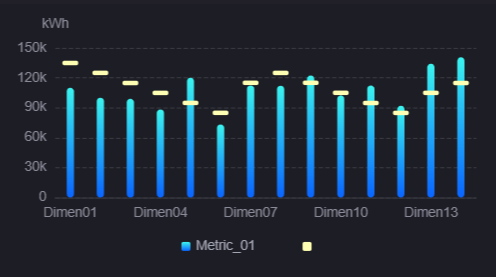
柱状目标图 |
|
在柱状系列上叠加目标线,直观展示实际值与目标值的差距。 |
需要同时展示指标完成情况和目标基准的场景。 |
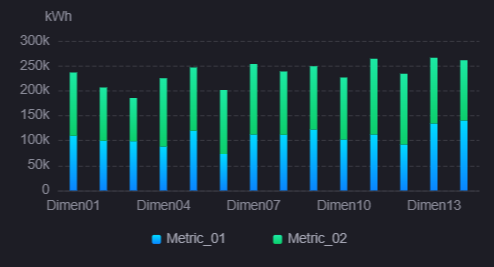
堆叠柱状图 |
|
将多个柱状系列按分类堆叠,同时展示各部分和总量。 |
需要展示各组成部分及其总量的场景,如各能源类型的总发电量构成。 |
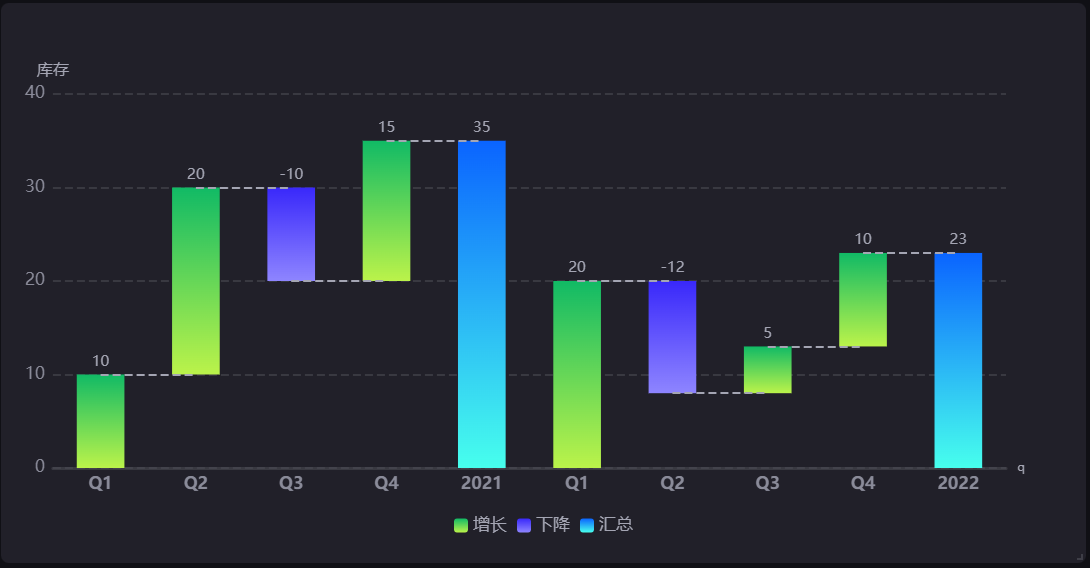
瀑布图 |
|
通过悬浮的柱形展示数值的累计增减过程。 |
需要拆解总量变化来源的场景,如成本构成、产量增减归因。 |
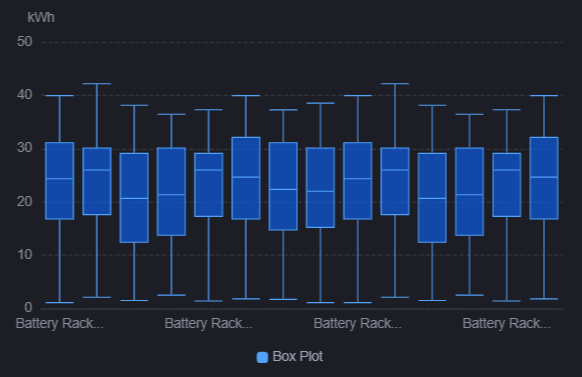
箱线图 |
|
用箱体和须线展示一组数据的最大值、最小值、上下四分位和中位数。 |
需要观察数据分布和离散程度的场景,如各机组温度波动区间。 |
柱状图的数据
柱状图以指标为核心,通过维度定义分类,并可使用对比字段生成多组系列。有关数据源、数据项、聚合和排序,参见 图表通用配置 > 配置数据。
维度
维度定义分类轴上的标签。柱状图最多可添加 2 个 维度字段,但图表只使用 第 1 个 维度作为分类轴,第 2 个维度不影响图表展示。纵向布局下分类显示在 X 轴,横向布局下分类显示在 Y 轴。
对比
对比为可选字段,最多可添加 1 个。在系列中勾选 对比 后,不同对比值生成独立系列,可并排或堆叠展示。
指标
指标决定条形高度或长度。至少添加 1 个指标,数量无上限。每个系列绑定一个指标,可在同一图表中使用柱状、线型、面积等不同系列类型。
扩展
扩展字段不直接绘制在柱状图上,数量不限,有以下两种用途:
标面的数据来源:标面 的 数据项 只列出已添加的扩展字段,图表按该字段的值确定要高亮的区间。若需要高亮某些分类区间(例如标记异常批次),可先将对应字段添加到扩展,再在 标面 中引用。
气泡大小:将系列类型设为 气泡 时,可在 系列 的 取值字段 中选择一个扩展字段,图表按该字段的数值缩放气泡大小。
备注
柱状图的提示框不展示扩展字段。若只添加扩展字段而未在 标面 或 气泡 系列中引用,图表展示不会有任何变化。
柱状图的样式
样式配置项分为 标题、组件、系列、坐标轴、图例、标记 六个区块,有关图表通用的配置项,参见 图表通用配置 > 配置样式。
系列
除通用配置项外,柱状 系列可另外配置 圆角:勾选后,柱形顶端使用圆角样式。默认不勾选。
系列 区块中的 条形间距 和 堆叠柱状图 只在至少一个系列的 类型 为 柱状 时显示,因此在柱状图中通常可见;最大柱状宽度 恒定显示。三项的说明参见 图表通用配置 > 系列。
运行时交互
以下是柱状图在运行时的交互行为。柱状图、折线图、散点图和箱线图共用同一个组件,这些行为对四者完全一致。
提示框:需在 其它 标签页勾选 显示鼠标悬停时提示(默认勾选)。鼠标移入绘图区时按分类高亮整列,提示框列出该分类下所有系列的名称、颜色和数值(含单位)。箱线图系列展开为 最大值、最小值、中位数、最大1/4值、最小1/4值 五行;取不到值的行显示
--。图例筛选:需显示图例。点击图例项可隐藏或显示对应系列,数值轴范围随之重算。隐藏系列只影响图表显示,不会重新取数,也不影响导出的数据。
标尺缩放:需在 坐标轴 中为对应的轴勾选 显示标尺。拖动标尺可聚焦到局部区间,最小可缩放到一个分类。
选择缩放:需在 其它 标签页勾选 启用选择缩放。图表上出现 缩放、撤销 和 重置 三个图标,框选一个矩形区域即可放大到该区域。
组件联动:在 过滤器 标签页配置。点击柱形、数据点,或点击该分类所在的整列区域都可触发;可触发联动的系列鼠标指针变为手型,被选中的分类以半透明色带标记。图表内不提供清除联动值的入口。配置方法参见 图表联动其它组件。
缩放同步:在 其它 标签页为多个图表填写相同的 联动 ID 后,其中一个图表的缩放和重置操作会同步到其余图表。可响应 联动 ID 的组件范围参见 图表通用配置 > 联动 ID。