进度条
进度条以条形的长度直观展示数值在目标范围内的完成比例,支持多条并排对比、图标标注、颜色规则等功能,常见于 KPI 完成率、设备利用率等场景。
本文介绍进度条的特殊配置。有关各图表通用的配置项,如 基本 标签页、过滤器 标签页的内容,参见 图表通用配置。
进度条的类型
DTV 预置了几种常见的进度条类型。在页面添加进度条时,可以根据业务场景从以下类型中选择:
进度条类型 |
样式 |
描述 |
推荐场景 |
|---|---|---|---|
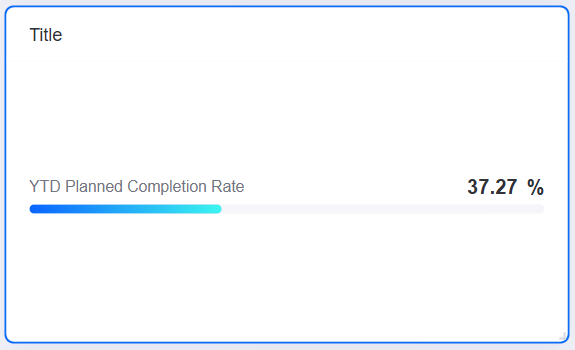
基础进度条 |
|
单条进度条展示一个指标的完成比例,支持颜色规则和趋势分析。 |
KPI 完成率、单一指标进度。 |
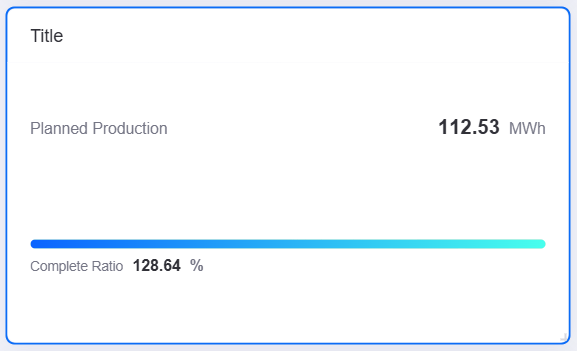
进度条(带指标卡) |
|
在进度条旁同时展示最多 3 个指标卡(KPI 数值),将进度完成比例与关联数值集中在同一视图。进度图形可在环形仪表盘、指针仪表盘、进度条、水球图之间切换。不支持对比字段。 |
需要在同一视图同时关注进度和多个关联 KPI(如当前值、目标值、同比)的场景。 |
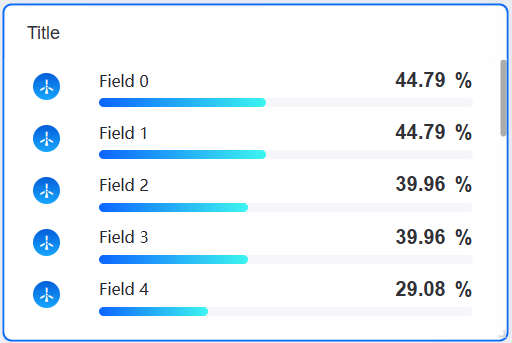
进度条(带图标) |
|
在进度条旁边显示由扩展字段值驱动的图标,通过图标颜色直观传达状态。 |
需要用图标区分设备状态或告警等级的场景。 |
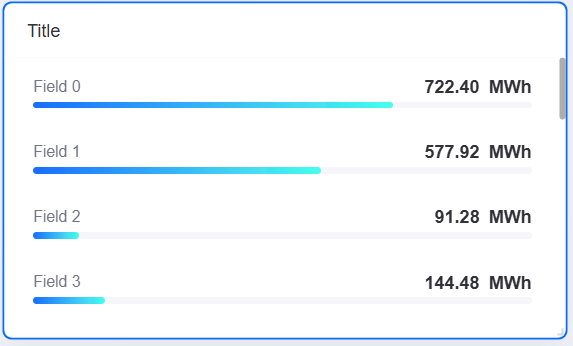
进度条(带对比) |
|
配置对比字段,将数据按对比值拆分为多条并排展示,支持轮播翻页。 |
多场站/多设备横向对比,如各站年计划完成率。 |
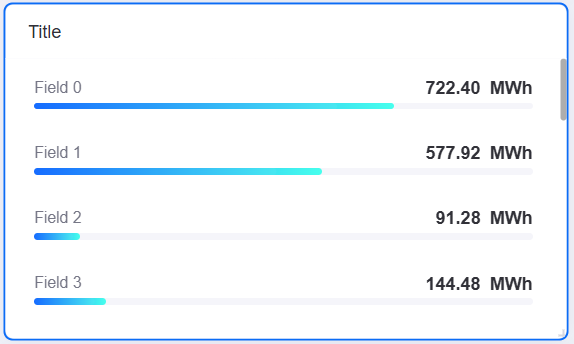
排行榜 |
|
带对比的进度条,按数值排列,在条形前显示排名序号,支持点击切换升降序,适合大屏。 |
场站发电量排名、KPI 完成率排行。详见 排行榜。 |
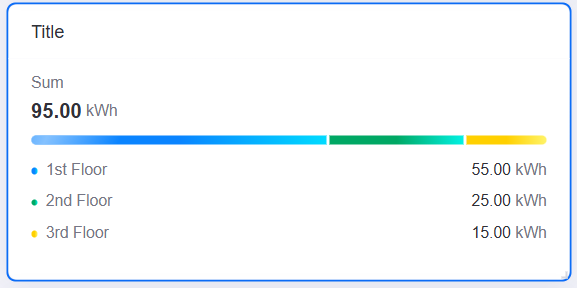
堆叠进度条(带图例) |
|
多个指标叠加在同一条形中,名称和数值以图例形式显示在条形下方,右侧可展示所有指标的汇总值。 |
需要图例说明各类别的场景,如各能源类型发电占比汇总。详见 堆叠进度条。 |
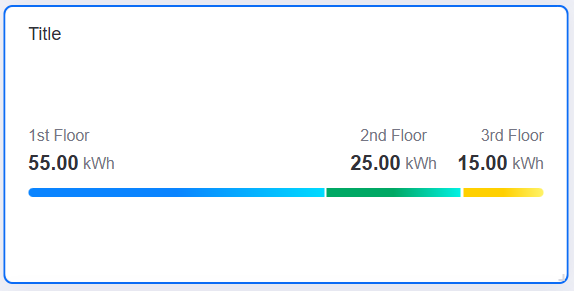
堆叠进度条(数值在上,无图标) |
|
多个指标叠加在同一条形中,各系列的名称和数值直接标注在条形上方,布局紧凑,无单独图例区域。 |
空间有限但需要在条形内直接标注各系列数值的场景。详见 堆叠进度条。 |
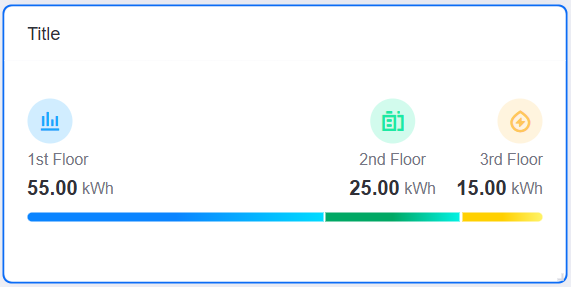
堆叠进度条(带图标) |
|
多个指标叠加在同一条形中,各系列名称和数值旁可配置内置或自定义图标,图标位置支持顶部或左侧。 |
需要用图标强化各类别视觉辨识度的场景,如品牌化大屏展示。详见 堆叠进度条。 |
进度条的数据
进度条使用三类数据字段控制不同方面的展示:指标 决定条形长度;对比 将数据拆分为多条并排展示;扩展 为每条进度条提供附加信息,例如图标判断依据或自定义标签名称。
有关数据源、数据项的通用配置信息,参见 图表通用配置 > 配置数据。
指标
进度条至少需要 1 个 指标字段,可添加多个,每个指标字段对应一条进度条。在 指标样式 中可为每个指标单独配置单位、百分比显示、小数位数等样式。
对比
对比 字段将数据按不同取值拆分为多条独立的进度条,每个对比值生成一条,并在左侧显示对比值作为标签。仅支持添加 1 个 对比字段。添加对比字段后,后续可配置 对比样式。
备注
进度条(带指标卡)类型不支持对比字段。
扩展
进度条支持多个 扩展 字段。扩展字段不直接显示为进度条内容,可用于以下用途:
图标条件:将扩展字段的值与图标条件规则匹配,为每条进度条显示对应图标。后续在 匹配字段 中指定要匹配的扩展字段。
进度条名称:将扩展字段的值替代对比字段值,作为左侧标签的展示名称。后续在 进度条名称 中指定名称对应的扩展字段。该用途要求已添加 对比 字段,否则左侧标签仍使用对比字段值。
备注
上述两个配置项是扩展字段在进度条中唯一的用途。若只添加扩展字段而未在其中引用,图表展示不会有任何变化。
进度条的样式
进度条使用五类样式配置控制不同方面的展示:对比样式 管理多条进度条的排列和标签;指标样式 配置指标的展示方式;文本与数值 设置名称、单位和数值的外观;进度条 定义条形的样式和布局;图标 则为每条进度条补充状态标识。
有关标题、组件的通用配置信息,参见 图表通用配置 > 配置样式。
对比样式
备注
进度条(带指标卡) 类型不支持对比样式。
在 数据 中添加 对比 字段后显示,控制多条进度条的整体排列和标签样式。
交互设置
配置点击对比标签时的跳转动作,参见 图表通用配置 - 交互设置。
布局
通过 行 和 列 指定每页显示的最大行数和列数。例如设置 2 列,进度条两两并排展示。
显示”展开”
启用后组件底部出现 展开 按钮,终端用户可点击查看全部进度条。
统一单位
启用后所有进度条的数值自动转换为同一单位,便于横向对比。
数值字体
图表中每个进度条左侧的对比标签的字体样式。
轮播效果
对比数量超过单页显示范围时有效。可选:无(不轮播)、滚动(向上滚动)、翻页(整页切换)。
轮播间隔
自动轮播翻页的时间间隔(单位:秒)。设为 0 则不自动轮播。
进度条名称
从 扩展 字段中选择一个,将其值作为进度条左侧标签的显示名称,替代对比字段值。选择 无 则显示对比字段值。
指标样式
添加 指标 字段后显示,对该指标提供独立的样式配置。
交互设置
配置点击指标数值时的跳转动作,参见 图表通用配置 - 交互设置。
备注
点击指标数值区域同时也是进度条组件联动其他组件的触发点。配置组件联动时,可选择该指标字段作为触发行为。参见 组件联动其它组件。
开启趋势分析
启用后,终端用户悬浮在指标数值上时可打开 趋势分析 弹窗。仅支持通用数据服务数据源。参见 开启趋势分析。
启用后,你需要配置以下内容:
资产聚合:对多个资产的同一指标数据进行聚合展示。
资产参数:指定趋势分析中展示的资产 ID,多个 ID 用英文逗号分隔,支持 、@{parameter_key}、#{field_ID} 占位符。
单位名称
该指标的单位文字。启用 以百分比显示 时不展示单位。
自适应单位
启用后数值自动选用合适单位(如将 10000 转换为 1 万)。参见 自适应单位。
以百分比显示
启用后,指标数值根据 轴线范围 的最大值换算为百分比展示,单位名称自动隐藏。
小数位数
该指标展示数值的小数位数(0 - 3 位)。
文本与数值
控制名称、单位、数值的显示样式以及颜色规则。
显示名称
控制是否显示名称标签。未配置对比时,名称取指标字段名;配置了对比时,名称取对比字段值(此时标签字体由 对比样式 > 数值字体 控制,下列名称字体设置不生效)。
名称字体 / 单位字体 / 数值字体
分别设置名称标签、单位文字、数值的字体样式。名称字体仅在未配置 对比 时生效。
轴线范围
手动指定进度条的最小值(Min)和最大值(Max),决定满格基准。不填则自动以数据最大值为满格。启用 以百分比显示 时,Max 即为 100% 对应的基准值,默认为空(自动取数据最大值),也可手动填写指定基准。
颜色规则
根据数值大小为进度条条形和数值文字配置不同颜色。不填任何数值的规则,即为默认颜色。参见 颜色规则。
进度条
控制条形本身的外观和布局细节。
进度条高度
每条进度条条形的粗细(单位 px)。
名称边距 / 数值边距
名称标签区域和数值标签区域分别占整行宽度的百分比(%)。两者之和决定进度条条形区域的宽度。仅在布局为 左右 时生效。
名称对齐方式 / 数值对齐方式
名称和数值标签内文字的对齐方式(左对齐、居中、右对齐)。
布局
进度条、名称和数值三者的排列方式:
左右:进度条居中:名称在左,进度条居中,数值在右。
左右:进度条在右:名称和数值在左,进度条在最右侧。
上下:进度条在名称下方:名称和数值在上方,进度条紧接其下。适合组件高度较小时使用。
单位位置
单位文字相对于数值的位置:跟随数值(显示在数值右侧)或左上角(以角标形式显示在数值右上方)。
展示排序序号
启用后,进度条在每条前显示排名序号(1、2、3…)。序号旁出现排序图标,终端用户点击可在降序和升序之间切换。同时可以配置以下内容:
排行标签颜色:排名序号的背景颜色。
排行标签字体:排名序号的字体样式。
动态效果
启用后,进度条循环播放从 0 增长至当前数值的动画。
图标
通过条件规则将 扩展 字段的值映射为不同图标,在每条进度条旁显示。
匹配字段
从 扩展 字段中选择一个作为图标条件的判断依据。
图标配置
点击 + 新增,为不同字段值配置对应图标样式:
配置项 |
说明 |
|---|---|
匹配值 |
触发该规则的字段值。留空表示匹配所有未被其他规则命中的值(兜底规则)。 |
选择图标 |
从内置图标库中选择图标。 |
图标颜色 |
图标的颜色,支持纯色和渐变色。 |
图标大小 |
图标的尺寸(单位 px)。 |
图标区域宽度占比 |
图标区域占整行宽度的百分比(0 - 100)。 |
跳转地址 |
点击图标时跳转的 URL,支持动态参数。 |
运行时交互
以下是进度条在运行时的交互行为:
点击条形联动:条形区域始终可点击,鼠标指针为手型。在 过滤器 标签页配置联动后,点击条形即触发联动。配置方法参见 图表联动其它组件。
数值跳转与趋势分析:配置 指标样式 > 交互设置 后,点击指标数值执行跳转,仅在发布后的页面中生效。开启 开启趋势分析 后,悬浮数值出现 加入趋势分析。两者同时配置时,悬浮显示一个包含跳转和 加入趋势分析 的两项菜单;两者都未配置时数值没有任何悬浮和点击效果。
对比标签跳转:配置 对比样式 > 交互设置 后,点击左侧的对比标签执行跳转。
图标跳转:为图标规则填写了 跳转地址 时,点击图标在新窗口打开该地址。
切换升降序:启用 展示排序序号 后,序号旁出现排序图标,点击可在降序和升序之间切换。轮播效果 为 翻页 时不提供排序图标。
轮播与展开:轮播效果 为 滚动 时,鼠标悬浮会暂停滚动,移出后继续;为 翻页 时不会因悬浮暂停。开启轮播后不再提供 显示“展开” 按钮。
完整文本:名称和数值超出所在区域时截断显示,鼠标悬浮可看到完整文本。